





年会扫码查座位二维码怎么制作?电脑端完整步骤
天天外链 •
2026年11月18日
年会人数多、桌次杂,靠人工指引找座位容易在入口拥堵。用趣座位制作一个扫码查座位二维码,嘉宾到场后自己扫码、输入姓名就能看到座位号和桌号,同时完成签到。下面是电脑端的完整操作步骤,按顺序做即可。

第一步,登录后台并创建活动。打开趣座位官网,登录后进入活动管理页面,点击“创建查座位表单”。如果是第一次使用,系统会引导注册,整个过程不涉及代码和设计。
第二步,填写活动基础信息。活动名称只用于内部区分,按实际年会名称填写即可。活动类型有会议活动和宴会活动两种:会议活动是全屏背景页面,适合信息较多的正式年会;宴会活动是半屏封面,页面更简洁。表单语言支持简体中文、繁体中文、英文和日文,按嘉宾情况选择。
第三步,配置活动页面。进入活动详情后点击“更新活动配置”,可以设置标题、描述、Logo、时间地点、会场布置图、会议流程、主办方名称和背景图等内容,字号和颜色也能调整。设置过程中可以随时预览,保存后还能再改,不影响已经生成的二维码。
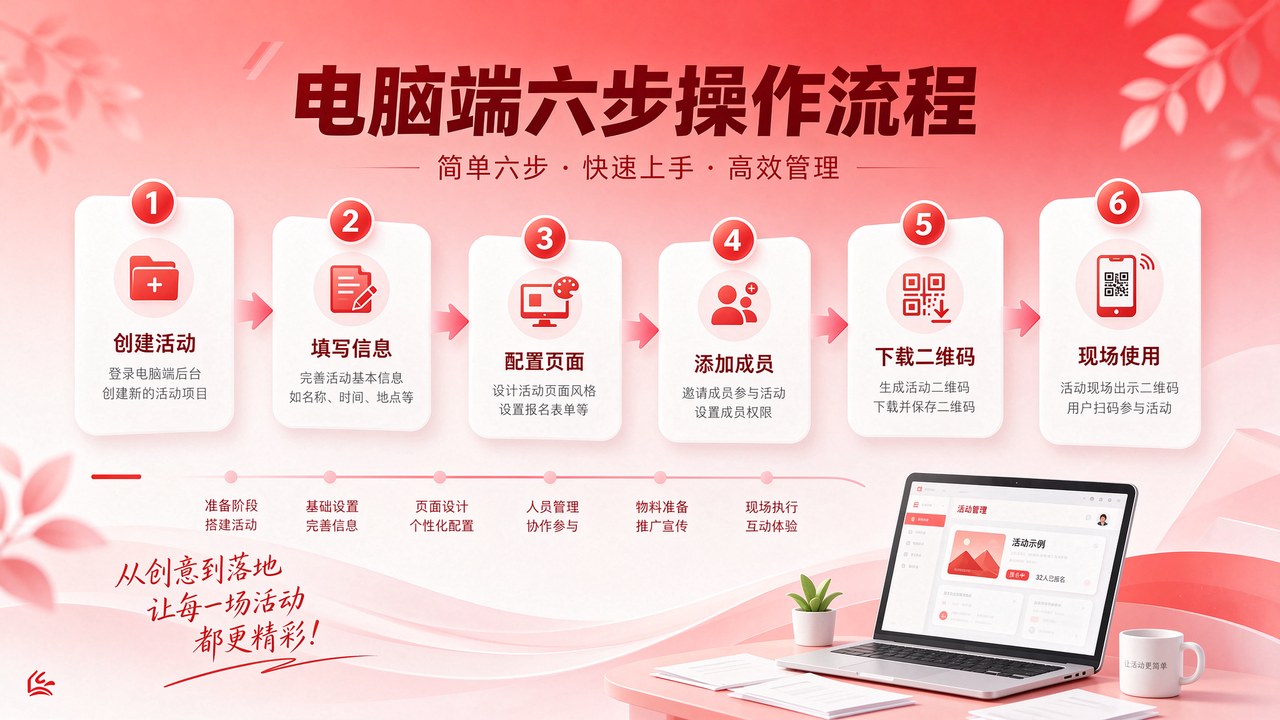
第四步,添加参会成员。在“活动成员管理”里可以单个添加成员,填写姓名、电话、座位号、桌号和备注;人数较多时用批量导入,先下载Excel模板,按列填好名单后上传,系统会校验格式并给出预览,确认后一次导入。
第五步,获取并下载二维码。点击“获取活动链接”,可以选择小程序码或H5二维码,还能在码中间添加自定义Logo。确认无误后下载图片,打印出来放在签到处或餐桌上即可。
第六步,现场使用与数据查看。嘉宾扫码输入姓名或电话,页面直接显示座位号、桌号和备注,系统自动记录签到时间。活动结束后,访问和签到数据可以在后台查看,也能批量导出留存。趣座位支持新用户免费试用,建议先创建一个
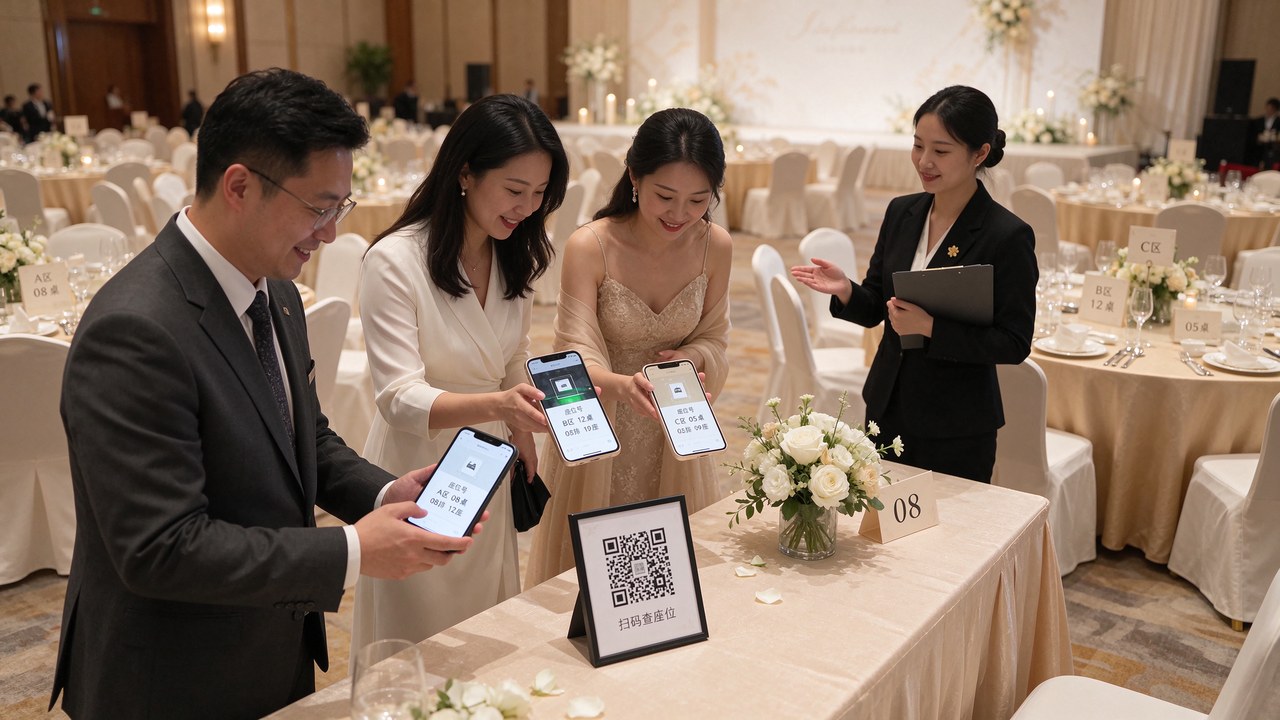




会议微信扫描二维码查询座位签到如何通过小程序实现?